Domain tapetendrucker.de kaufen?
Wir ziehen mit dem Projekt
tapetendrucker.de um.
Sind Sie am Kauf der Domain
tapetendrucker.de interessiert?
domain@kv-gmbh.de · 0541-91531010
Domain tapetendrucker.de kaufen?
Wie verbinde ich Drucker mit Router?
Um einen Drucker mit einem Router zu verbinden, benötigen Sie in der Regel ein Ethernet-Kabel oder WLAN. Überprüfen Sie zunächst, ob Ihr Drucker über eine Netzwerkfunktion verfügt und ob er mit Ihrem Router kompatibel ist. Stellen Sie sicher, dass Ihr Router eingeschaltet ist und eine Verbindung zum Internet herstellt. Gehen Sie dann in die Einstellungen Ihres Druckers und wählen Sie die Option zur drahtlosen Verbindung mit dem Router. Folgen Sie den Anweisungen auf dem Bildschirm, um den Vorgang abzuschließen. **
Kann man Drucker an Router anschließen?
Ja, man kann Drucker an einen Router anschließen, um ihn in einem Netzwerk gemeinsam zu nutzen. Dafür benötigt man einen netzwerkfähigen Drucker, der über WLAN oder Ethernet mit dem Router verbunden werden kann. Nachdem der Drucker mit dem Router verbunden ist, können alle Geräte im Netzwerk, die mit dem Router verbunden sind, auf den Drucker zugreifen und ihn verwenden. Dies ermöglicht es mehreren Benutzern, den Drucker drahtlos zu nutzen, ohne dass er direkt mit ihren Geräten verbunden ist. Es ist eine praktische Lösung für Büros oder Haushalte mit mehreren Computern, die einen Drucker gemeinsam nutzen möchten. **

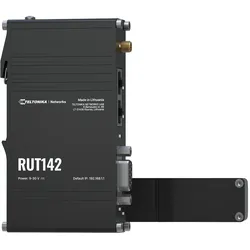
Ähnliche Suchbegriffe für Router
Top-Angebote
Produkte zum Begriff Router:
-
Ubiquiti UISP-R UISP Router - RouterEight-port Gigabit PoE router designed for MicroPoP applications and supporting secure large-scale networks, (8) GbE RJ45 ports with 27V passive PoE output (1) SFP port 110W (27V) total PoE availability* 15W/port (2-pair) / 30W / port (4-pair) Up to 1 Gbps NAT throughput** Traffic shaping functionality and automated customer suspension Firewall and OSPF routing123,79 €*Versand: 5,99 €Sichere Weiterleitung zum Anbieter
-
TP-Link ER7406 wired router - RouterTP-Link ER7406. Netzstandard: IEEE 802.1D, IEEE 802.3, IEEE 802.3ab, IEEE 802.3u, IEEE 802.3x, IEEE 802.3z, Ethernet Schnittstellen Typ: Gigabit Ethernet, Ethernet LAN Datentransferraten: 10,100,1000 Mbit/s. Unterstützte Sicherheitsalgorithmen: 128-bit AES, 192-bit AES, 256-bit AES, DES, MD5, SHA-1, SHA-2, SHA-384, SHA-512. Konformitätsbescheinigungen: CE, Eidgenössische Kommunikationskommission (FCC), RoHS. Mitgelieferte Kabel: AC. Flash-Speicher: 128 MB, Speicherkapazität: 512 MB, Interner Speichertyp: DDR4. Ethernet-WAN SFP-WAN 3G/4G USB Modem-Kompatibilität. IEEE 802.1D, IEEE 802.3, IEEE 802.3ab, IEEE 802.3u, IEEE 802.3x, IEEE 802.3z. Gigabit Ethernet. Web-basiertes Management. DHCP-Server. 128-bit AES, 192-bit AES, 256-bit AES, DES, MD5, SHA-1, SHA-2, SHA-384, SHA-512128,80 €*Versand: 5,99 €Sichere Weiterleitung zum Anbieter


-
Stört der Drucker den Telekom-Router?
Es ist unwahrscheinlich, dass der Drucker den Telekom-Router stört. Drucker und Router arbeiten in unterschiedlichen Frequenzbereichen und sollten sich normalerweise nicht gegenseitig beeinflussen. Wenn es jedoch zu Störungen im WLAN-Netzwerk kommt, kann dies verschiedene Ursachen haben, wie zum Beispiel Interferenzen mit anderen elektronischen Geräten oder eine schlechte Signalqualität. **
-
Kann ich meinen Drucker am Router anschließen?
Ja, es ist möglich, deinen Drucker direkt an deinen Router anzuschließen, vorausgesetzt, dein Router verfügt über einen USB-Anschluss. Dadurch können alle Geräte im Netzwerk auf den Drucker zugreifen, ohne dass er direkt mit einem Computer verbunden sein muss. Du musst möglicherweise die Druckereinstellungen anpassen, um den Drucker über das Netzwerk zu verwenden. Stelle sicher, dass dein Router die erforderlichen Treiber für deinen Drucker unterstützt, damit er ordnungsgemäß funktioniert. Es kann auch hilfreich sein, die Anleitung deines Routers zu konsultieren, um herauszufinden, wie du den Drucker korrekt anschließen kannst. **
-
Wie verbinde ich Drucker mit neuem Router?
Um deinen Drucker mit einem neuen Router zu verbinden, musst du zunächst sicherstellen, dass der Drucker eingeschaltet ist und über WLAN-fähig ist. Gehe dann in die Einstellungen deines Druckers und wähle die Option zur drahtlosen Netzwerkeinrichtung aus. Wähle deinen neuen Router aus der Liste der verfügbaren Netzwerke aus und gib das Passwort ein, falls erforderlich. Sobald die Verbindung hergestellt ist, sollte dein Drucker erfolgreich mit dem neuen Router verbunden sein. **
-
Wie verbinde ich den Drucker mit dem Router?
Um den Drucker mit dem Router zu verbinden, benötigen Sie in der Regel ein Ethernet-Kabel oder WLAN. Stellen Sie sicher, dass Ihr Drucker WLAN-fähig ist und aktivieren Sie die WLAN-Funktion. Gehen Sie dann in die Einstellungen Ihres Druckers und wählen Sie die Option zur drahtlosen Netzwerkverbindung aus. Suchen Sie nach verfügbaren Netzwerken und wählen Sie Ihren Router aus. Geben Sie gegebenenfalls das Passwort für Ihr WLAN ein und bestätigen Sie die Verbindung. Nach erfolgreicher Verbindung sollte Ihr Drucker nun mit dem Router verbunden sein und bereit sein, Druckaufträge von Ihrem Netzwerk zu empfangen. **
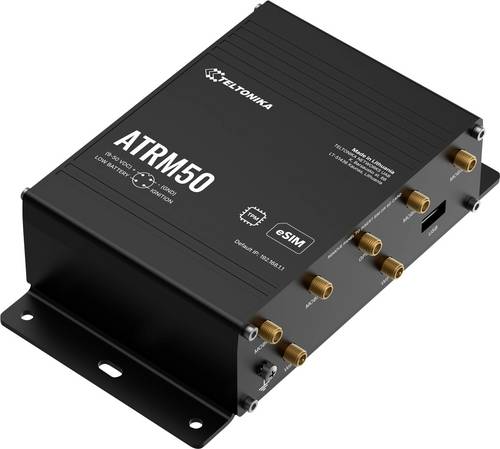
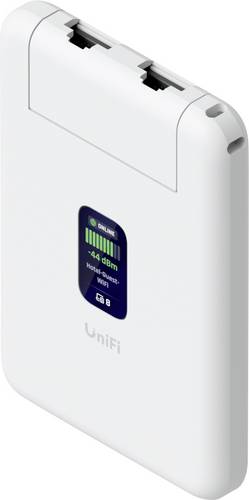
Wie verbinde ich meinen Drucker mit dem Router?
Um deinen Drucker mit dem Router zu verbinden, musst du sicherstellen, dass sowohl der Drucker als auch der Router eingeschaltet sind. Überprüfe die Bedienungsanleitung deines Druckers, um herauszufinden, ob er WLAN-fähig ist. Wenn ja, gehe in den Einstellungen deines Druckers auf die WLAN-Option und wähle dein Heimnetzwerk aus. Gib das Passwort ein, falls erforderlich, und warte, bis die Verbindung hergestellt ist. Überprüfe dann auf deinem Computer oder Smartphone, ob der Drucker in der Liste der verfügbaren Geräte angezeigt wird und installiere gegebenenfalls die erforderlichen Treiber. **
Wie kann ich einen LTE-Router mit einem Drucker verbinden?
Um einen LTE-Router mit einem Drucker zu verbinden, benötigst du einen WLAN-fähigen Drucker. Stelle sicher, dass der Drucker eingeschaltet und mit dem WLAN des Routers verbunden ist. Überprüfe die IP-Adresse des Druckers und richte dann eine Verbindung zwischen dem Router und dem Drucker über die Netzwerkeinstellungen deines Computers oder Mobilgeräts ein. **
Top-Angebote
Produkte zum Begriff Router:
-
Ubiquiti UISP-R UISP Router - RouterEight-port Gigabit PoE router designed for MicroPoP applications and supporting secure large-scale networks, (8) GbE RJ45 ports with 27V passive PoE output (1) SFP port 110W (27V) total PoE availability* 15W/port (2-pair) / 30W / port (4-pair) Up to 1 Gbps NAT throughput** Traffic shaping functionality and automated customer suspension Firewall and OSPF routing123,79 €*Versand: 5,99 €Sichere Weiterleitung zum Anbieter
-
Wie verbinde ich Drucker mit Router?
Um einen Drucker mit einem Router zu verbinden, benötigen Sie in der Regel ein Ethernet-Kabel oder WLAN. Überprüfen Sie zunächst, ob Ihr Drucker über eine Netzwerkfunktion verfügt und ob er mit Ihrem Router kompatibel ist. Stellen Sie sicher, dass Ihr Router eingeschaltet ist und eine Verbindung zum Internet herstellt. Gehen Sie dann in die Einstellungen Ihres Druckers und wählen Sie die Option zur drahtlosen Verbindung mit dem Router. Folgen Sie den Anweisungen auf dem Bildschirm, um den Vorgang abzuschließen. **
-
Kann man Drucker an Router anschließen?
Ja, man kann Drucker an einen Router anschließen, um ihn in einem Netzwerk gemeinsam zu nutzen. Dafür benötigt man einen netzwerkfähigen Drucker, der über WLAN oder Ethernet mit dem Router verbunden werden kann. Nachdem der Drucker mit dem Router verbunden ist, können alle Geräte im Netzwerk, die mit dem Router verbunden sind, auf den Drucker zugreifen und ihn verwenden. Dies ermöglicht es mehreren Benutzern, den Drucker drahtlos zu nutzen, ohne dass er direkt mit ihren Geräten verbunden ist. Es ist eine praktische Lösung für Büros oder Haushalte mit mehreren Computern, die einen Drucker gemeinsam nutzen möchten. **
-
Stört der Drucker den Telekom-Router?
Es ist unwahrscheinlich, dass der Drucker den Telekom-Router stört. Drucker und Router arbeiten in unterschiedlichen Frequenzbereichen und sollten sich normalerweise nicht gegenseitig beeinflussen. Wenn es jedoch zu Störungen im WLAN-Netzwerk kommt, kann dies verschiedene Ursachen haben, wie zum Beispiel Interferenzen mit anderen elektronischen Geräten oder eine schlechte Signalqualität. **
-
Kann ich meinen Drucker am Router anschließen?
Ja, es ist möglich, deinen Drucker direkt an deinen Router anzuschließen, vorausgesetzt, dein Router verfügt über einen USB-Anschluss. Dadurch können alle Geräte im Netzwerk auf den Drucker zugreifen, ohne dass er direkt mit einem Computer verbunden sein muss. Du musst möglicherweise die Druckereinstellungen anpassen, um den Drucker über das Netzwerk zu verwenden. Stelle sicher, dass dein Router die erforderlichen Treiber für deinen Drucker unterstützt, damit er ordnungsgemäß funktioniert. Es kann auch hilfreich sein, die Anleitung deines Routers zu konsultieren, um herauszufinden, wie du den Drucker korrekt anschließen kannst. **
Ähnliche Suchbegriffe für Router
-
TP-Link ER7406 wired router - RouterTP-Link ER7406. Netzstandard: IEEE 802.1D, IEEE 802.3, IEEE 802.3ab, IEEE 802.3u, IEEE 802.3x, IEEE 802.3z, Ethernet Schnittstellen Typ: Gigabit Ethernet, Ethernet LAN Datentransferraten: 10,100,1000 Mbit/s. Unterstützte Sicherheitsalgorithmen: 128-bit AES, 192-bit AES, 256-bit AES, DES, MD5, SHA-1, SHA-2, SHA-384, SHA-512. Konformitätsbescheinigungen: CE, Eidgenössische Kommunikationskommission (FCC), RoHS. Mitgelieferte Kabel: AC. Flash-Speicher: 128 MB, Speicherkapazität: 512 MB, Interner Speichertyp: DDR4. Ethernet-WAN SFP-WAN 3G/4G USB Modem-Kompatibilität. IEEE 802.1D, IEEE 802.3, IEEE 802.3ab, IEEE 802.3u, IEEE 802.3x, IEEE 802.3z. Gigabit Ethernet. Web-basiertes Management. DHCP-Server. 128-bit AES, 192-bit AES, 256-bit AES, DES, MD5, SHA-1, SHA-2, SHA-384, SHA-512128,80 €*Versand: 5,99 €Sichere Weiterleitung zum Anbieter
-
Wie verbinde ich Drucker mit neuem Router?
Um deinen Drucker mit einem neuen Router zu verbinden, musst du zunächst sicherstellen, dass der Drucker eingeschaltet ist und über WLAN-fähig ist. Gehe dann in die Einstellungen deines Druckers und wähle die Option zur drahtlosen Netzwerkeinrichtung aus. Wähle deinen neuen Router aus der Liste der verfügbaren Netzwerke aus und gib das Passwort ein, falls erforderlich. Sobald die Verbindung hergestellt ist, sollte dein Drucker erfolgreich mit dem neuen Router verbunden sein. **
-
Wie verbinde ich den Drucker mit dem Router?
Um den Drucker mit dem Router zu verbinden, benötigen Sie in der Regel ein Ethernet-Kabel oder WLAN. Stellen Sie sicher, dass Ihr Drucker WLAN-fähig ist und aktivieren Sie die WLAN-Funktion. Gehen Sie dann in die Einstellungen Ihres Druckers und wählen Sie die Option zur drahtlosen Netzwerkverbindung aus. Suchen Sie nach verfügbaren Netzwerken und wählen Sie Ihren Router aus. Geben Sie gegebenenfalls das Passwort für Ihr WLAN ein und bestätigen Sie die Verbindung. Nach erfolgreicher Verbindung sollte Ihr Drucker nun mit dem Router verbunden sein und bereit sein, Druckaufträge von Ihrem Netzwerk zu empfangen. **
-
Wie verbinde ich meinen Drucker mit dem Router?
Um deinen Drucker mit dem Router zu verbinden, musst du sicherstellen, dass sowohl der Drucker als auch der Router eingeschaltet sind. Überprüfe die Bedienungsanleitung deines Druckers, um herauszufinden, ob er WLAN-fähig ist. Wenn ja, gehe in den Einstellungen deines Druckers auf die WLAN-Option und wähle dein Heimnetzwerk aus. Gib das Passwort ein, falls erforderlich, und warte, bis die Verbindung hergestellt ist. Überprüfe dann auf deinem Computer oder Smartphone, ob der Drucker in der Liste der verfügbaren Geräte angezeigt wird und installiere gegebenenfalls die erforderlichen Treiber. **
-
Wie kann ich einen LTE-Router mit einem Drucker verbinden?
Um einen LTE-Router mit einem Drucker zu verbinden, benötigst du einen WLAN-fähigen Drucker. Stelle sicher, dass der Drucker eingeschaltet und mit dem WLAN des Routers verbunden ist. Überprüfe die IP-Adresse des Druckers und richte dann eine Verbindung zwischen dem Router und dem Drucker über die Netzwerkeinstellungen deines Computers oder Mobilgeräts ein. **
* Alle Preise verstehen sich inklusive der gesetzlichen Mehrwertsteuer und ggf. zuzüglich Versandkosten. Die Angebotsinformationen basieren auf den Angaben des jeweiligen Shops und werden über automatisierte Prozesse aktualisiert. Eine Aktualisierung in Echtzeit findet nicht statt, so dass es im Einzelfall zu Abweichungen kommen kann. ** Hinweis: Teile dieses Inhalts wurden von KI erstellt.